| Forum von Windowspage | |
|
General >> FAQ >> Administrator Passwort vergessen?
https://www.windowspage.net/cgi-bin/board/YaBB.pl?num=1244932867 Beitrag begonnen von Sandra am 14.06.09 um 01:19:47 |
|
|
Titel: Administrator Passwort vergessen? Beitrag von Sandra am 14.06.09 um 01:19:47 Hier ist ein FAQ Beitrag zum Thema Windows Betriebssysteme Offline Passwortänderungen Inhaltsverzeichnis Teil 1: Vorwort Hinweise zur Rechtslage Einleitung Teil 2: Erstellen der notwendigen Boot CD Teil 3: Anwendung am Beispiel XP System in 6 Schritten Teil 4: Anwendung am Beispiel Vista System in 7 Schritten Teil 5: Hinweise Diskussionsbereich: Administrator Passwort vergessen? |
|
Titel: Re: Administrator Passwort vergessen? Beitrag von Sandra am 15.06.09 um 11:50:22
Teil 1: Vorwort
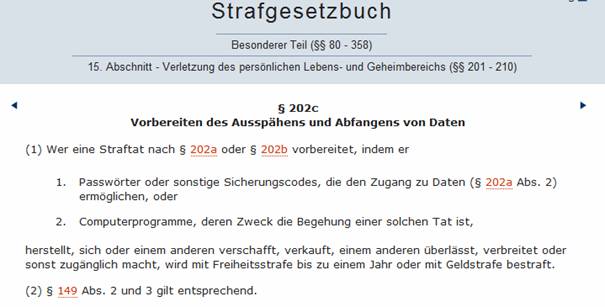
Hinweise zur Rechtslage: In dem folgenden Artikel wird beschrieben, wie man sich helfen kann, wenn man sein persönliches Passwort vergessen hat. Ich möchte an dieser Stelle ausdrücklich darauf hinweisen, dass das Ändern eines Passwortes ausschließlich an seinem eigenen und privaten genutzten PC zulässig ist, und nur, um an seine eigenen, persönlichen Daten zu gelangen! Nur für diesen "Eigengebrauch" habe ich den Vorgang beschrieben! Wer sich mit Hilfe des beschriebenen Vorganges Zugang zu einem anderen PC, oder auch nur zu Daten anderer Benutzer, verschafft handelt illegal, und macht sich strafbar! Dazu gehört auch der beruflich genutzte PC, da dieser Eigentum des Arbeitgebers ist. Der Zugriff auf fremde Daten ist kein Kavaliersdelikt, sondern ein Straftatbestand!! Zur Verdeutlichung einige Zitate aus dem aktuelle Strafgesetzbuch. Zitiert von dejure.org Nachzulesen hier Teil 1: Einleitung Der 'vernünftige und verantwortungsvolle Benutzer' eines PC's benutzt nie den Administrator Zugang, sondern immer ein persönliches Benutzerprofile. Was aber, wenn er dann doch einmal einen Administrativen Zugang zu seinem PC benötigt? Und dann das Administrator Passwort vergessen hat? ;D Neuinstallieren? Natürlich nicht! In diesem Fall können wir helfen. Die folgende Anleitung gilt für Windows 2000, Windows XP, Windows Vista Hinweis: Die Software, die ich im folgenden verwende, kann auch für anderes eingesetzt werden, die Beschreibung dieser Funktionen sind aber nicht Bestandteil dieses Kapitels! Beachtet die obigen Hinweise zur Rechtslage! |
|
Titel: Re: Administrator Passwort vergessen? Beitrag von Sandra am 15.06.09 um 17:51:15
Teil 2: Erstellen der notwendigen Boot CD
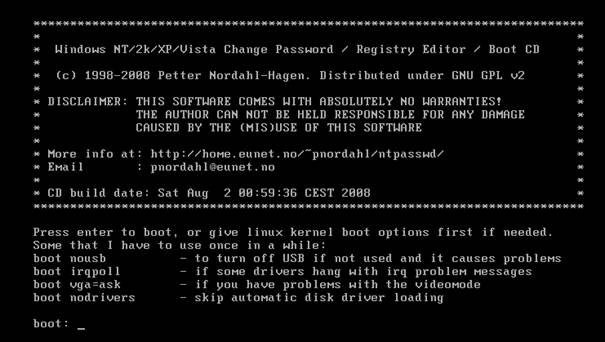
Um das Passwort des Administrators (oder eines anderen Benutzerkontos) zu ändern, muss man den PC zunächst mit einem anderen System booten, mit einem System, das es uns erlaubt, auf verschiedene Bereiche unseres PC's zuzugreifen. Die dazu notwendige Software gibt es hier: Der Password & Registry Editor Auf der Webseite gibt es unten den Punkt: How to get it? Dort auf Password reset CD/bootdisk: Instructions und image to download Auf dieser neuen Webseite Seite bitte nach unten scrollen, dort bei Download werden verschiedene Downloads angeboten. Ein CD release, damit wird eine bootbare CD erzeugt, die für die meisten PC’s die beste Lösung ist. Floppy releases, damit wird eine bootfähige Floppy Disk erzeugt, zusätzlich liegen hier auch Treiberdateien für ATA und Sata und auch für SCSI Die meisten PC’s neuerer Bauart besitzen kein Floppy mehr, daher beschränke ich mich auf die CD Version. bei der Erstellung dieses Dokuments war die Version: cd080802.zip die aktuelle Version der dazu notwendigen Software. Diese Datei muss downgeloaden werden. Die Datei ist eine ‚zip Datei’ sie ist also komprimiert worden. Nach dem runterladen muss sie also noch entpackt werden. Es entsteht eine xxxx.iso Datei Diese iso Datei kann mit einem üblichen Brennprogramm gebrannt werden. Dazu genügt ein Doppelklick auf die Datei, und das entsprechende Brennprogramm sollte sich öffnen. (hier Nero) Einfach die CD brennen. Nachdem wir jetzt die bootfähige CD erstellt haben, müssen wir den PC mit dieser CD booten. Die meisten PC’s sind dazu voreingestellt, von CD zu booten. oder sie zeigen eine Auswahl zum Booten an. Manchmal muss für diese Bootauswahl eine Taste gedrückt werden, ESC, F8, F11, F12……dazu bitte im Handbuch des PC nachlesen. Änderung vom 25.05.2011 Link aktualisiert |
|
Titel: Re: Administrator Passwort vergessen? Beitrag von Sandra am 15.06.09 um 18:18:46
Teil 3: Anleitung zum Löschen des Administrator Passwortes in 6 Schritten
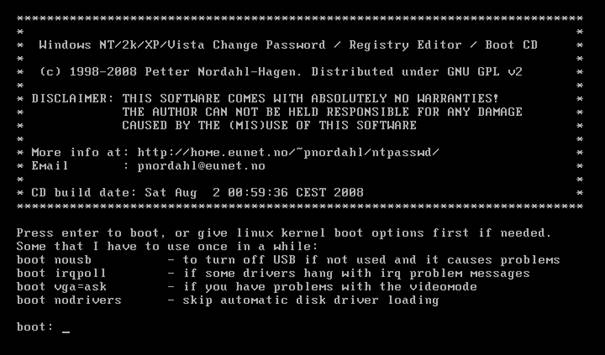
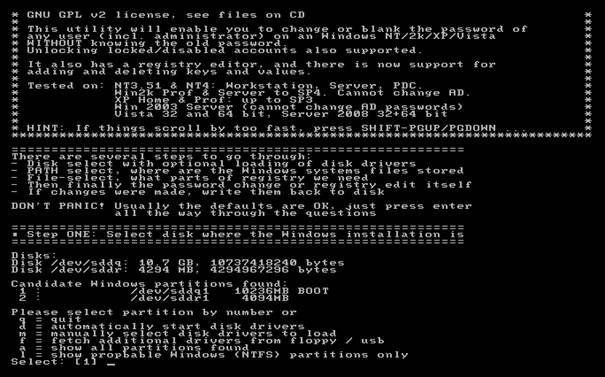
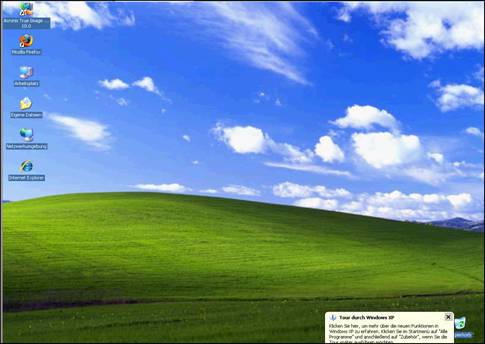
Betriebssystem Windows XP Dieser PC hat einen Administrator Zugang der über ein unbekanntes Kennwort geschützt ist, und einen Benutzerzugang, Sandra , ebenfalls über ein Kennwort geschützt. In den folgenden 6 Schritten werden wir das uns unbekannte Passwort des Administrators löschen, sodass wir uns als Administrator anmelden können. Die Bootfähige CD einlegen und den PC booten: Der PC bootet ein kleines Linux System und gibt dazu eine kleine Auswahl. Hier einfach Return drücken, oder einfach etwas warten. Das Ganze dauert etwas, da alle möglichen Treiber durchprobiert werden. Zum Schluss kommt dieses Bild: Wichtig ist das: Es wurden 2 Partitionen gefunden: Eine ca. 10 GB große Partition, die die Boot Partition ist, und eine ca. 4GB große Partition Schritt 1 Select Partition Auswahl der Partition, wo das System installiert ist. Bei einer ‚standart Installation’ ist das die erste Partition In diesem Fall also die 1 Dies ist auch die vorgeschlagene Nummer. Eckige Klammern stellen immer den Wert dar, der jetzt bei Drücken der Returntaste übernommen wird. also brauchen wir nur die Returntaste betätigen Schritt 2 What is the path to the registry directory? Wie lautet der Pfad zu den config Dateien ? Sie befinden sich bei einem Windows System im Verzeichnis: Windows/system32/config Bei älteren Systemen ( z.B. bei Windows 2000) kann er auch so lauten: WINNT/ system32/config Auch hier ist der Vorschlag zu übernehmen: es erscheint ein Teil der Unterverzeichnisse Schritt 3 Select which Part of registry to load, use predefined choises? Wähle den Teil der Registry aus, der geladen werden soll, benutze dazu die definierte Auswahl. (Auf den anderen Teil gehe ich hier nicht ein) Wir wählen aus: 1 – Password reset also Passwort zurücksetzen Schritt 4 entert the username to change Eingabe des Benutzernamens der zu ändern ist es werden die einzelnen User aufgelistet: Man sieht hier, dass es u.A. 2 Benutzerkonten gibt: Das des Administrators, und meines, womit ich mich üblicherweise anmelde. (Hinweis: diese Bilder wurden auf meinem Testsystem erstellt, beide user haben den Status Admin, also Administrative Berechtigung. Natürlich hätte ich so mit meinem Benutzerzugang auch das Passwort des Admins ändern können, hier geht es aber um die Darstellung des Weges.) Ich möchte das Passwort des Administrators ändern, daher kann ich die Voreinstellung [Administrator] übernehmen Schritt 5 User Edit Menue Benutzer Änderungsmenue Ich habe verschiedene Möglichkeiten 1 Clear (blank) user password löschen des Passwortes 2 Edit (set new) user password Ändern, also ein neues Passwort vergeben 3 Promote user (make user an Administrator) den ausgewählten Benutzer zu einem Administrator machen 4 unlock and enabele user account den ausgewählten benutzerzugang sperren, oder freigeben q Quit editing user, go back to user select Abbruch und Rücksprung zu der Auswahl der zu ändernden Benutzer Wichtiger Hinweis: Die Funktionen 1 und 2 > Löschen / Ändern des Passwortes kann u.Umständen dazu führen, das man auf die Daten dieses Benutzers nicht mehr zugreifen kann. Dazu komme ich am Ende noch einmal drauf zurück. Wir übernehmen diesmal nicht die Voreinstellung, sondern wählen die 1 Also löschen des Passwortes Wir haben in Schritt 4 den Administrator ausgesucht, und jetzt in Schritt 5 löschen wir sein Passwort! Als Antwort: Hier steht es: Demnächst ist der Zugang als Administrator ohne Passwort möglich! |
|
Titel: Re: Administrator Passwort vergessen? Beitrag von Sandra am 15.06.09 um 18:29:05
Schritt 6
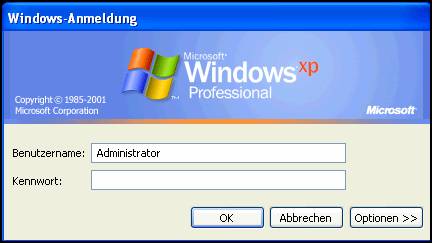
Beenden des Programms Man kann jetzt wieder durch Eingabe des Benutzernamens weitere Änderungen machen, oder aber diesen Programmteil beenden, mit ! (Shift 1) Man landet daraufhin wieder im main menue hier entgegen des Vorschlages jetzt q für Quit eingeben Hier erscheint der Hinweis dass etwas geändert wurde. Noch ist die Änderung nicht vollzogen!!!! Erst wenn jetzt ein Y (für yes) eingegeben wird, werden die Änderungen übernommen! Hinweis: Achtung, wir arbeiten mit dem amerikanischen Zeichensatz!! Dabei ist das Z und das y auf der Tastatur vertauscht! Um die von uns gemachten Änderungen zu übernehmen muss ein Y erscheinen, also das Z gedrückt werden! Und dann Return Die Änderungen sind übernommen worden. Jetzt kann die CD entnommen werden und das System rebootet werden. Einfach hinter dem # reboot eingeben und Return betätigen. Einfacher Test: Einfach das System (hier XP) booten und an dieser Stelle einfach nichts eingeben und OK drücken….. Voilà Empfehlung: Ich empfehle, nachdem man die notwendigen Arbeiten durchgeführt hat, diesem Administrator ein neues Passwort zu geben, und es sich diesmal gut zu merken! ;) Änderung vom 25.05.2011 : Schreibfehler berichtigt * |
|
Titel: Re: Administrator Passwort vergessen? Beitrag von Sandra am 15.06.09 um 18:31:41
Teil 4: Anleitung zum Löschen des Administrator Passwortes in 7 Schritten
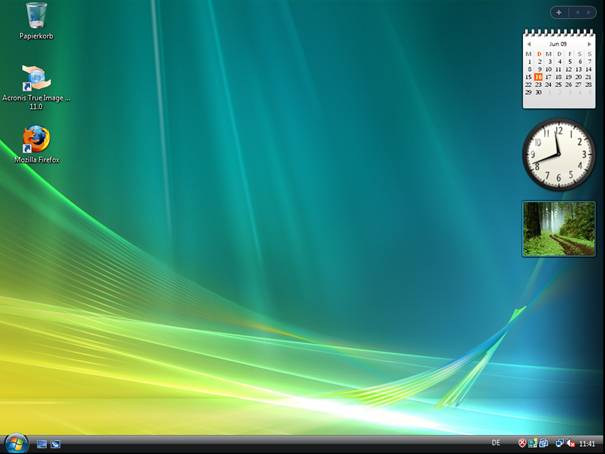
Betriebssystem Windows Vista Hinweis: Der Weg zum Löschen/Ändern des Passwortes ist weitgehend identisch wie bei XP Bei dem Betriebssystem Vista ist aber im Gegensatz zu XP prof der Administratoraccount standardmäßig deaktiviert. Dieser PC hat einen Administrator Zugang der über ein unbekanntes Kennwort geschützt ist, und deaktiviert, und einen Benutzerzugang, User , ebenfalls über ein Kennwort geschützt. In den folgenden 7 Schritten werden wir das uns unbekannte Passwort des Administrators löschen, und den Account aktivieren, sodass wir uns als Administrator anmelden können. Die Bootfähige CD einlegen und den PC booten: Der PC bootet ein kleines Linux System und gibt dazu eine kleine Auswahl. Hier einfach Return drücken, oder einfach etwas warten. Das Ganze dauert etwas, da alle möglichen Treiber durchprobiert werden. Zum Schluss kommt dieses Bild: Wichtig ist das: Es wurden 2 Partitionen gefunden: Eine ca. 32 GB große Partition, die die Boot Partition ist, und eine ca. 16 GB große Partition Schritt 1 Select Partition Auswahl der Partition, wo das System installiert ist. Bei einer ‚standart Installation’ ist das die erste Partition In diesem Fall also die 1 Dies ist auch die vorgeschlagene Nummer. Eckige Klammern stellen immer den Wert dar, der jetzt bei Drücken der Returntaste übernommen wird. also brauchen wir nur die Returntaste betätigen Schritt 2 What is the path to the registry directory? Wie lautet der Pfad zu den config Dateien ? Sie befinden sich bei einem Windows System im Verzeichnis: Windows/system32/config Bei älteren Systemen ( z.B. bei Windows 2000) kann er auch so lauten: WINNT/ system32/config Auch hier ist der Vorschlag zu übernehmen: es erscheint ein Teil der Unterverzeichnisse Schritt 3 Select which Part of registry to load, use predefined choises? Wähle den Teil der Registry aus, der geladen werden soll, benutze dazu die definierte Auswahl. (Auf den anderen Teil gehe ich hier nicht ein) Wir wählen aus: 1 – Password reset also Passwort zurücksetzen Schritt 4 entert the username to change Eingabe des Benutzernamens der zu ändern ist es werden die einzelnen User aufgelistet: Man sieht hier, dass es u.A. 3 Benutzerkonten gibt: Das des Administrators, den Gast, und ein Konto user. Man erkennt auch, das alle 3 Konten Adminstatus haben, sprich sie sind in der Gruppe der Administratoren. Und in der letzten Spalte der Tabelle erkennt man auch, das die Konten vom Gast und vom Administrator locked > sprich deaktiviert sind. (Hinweis: diese Bilder wurden auf meinem Testsystem erstellt, der user hat den Status Admin, also Administrative Berechtigung. Natürlich hätte ich so mit meinem Benutzerzugang auch das Passwort des Admins ändern können, hier geht es aber um die Darstellung des Weges.) Ich möchte das Passwort des Administrators ändern, daher kann ich die Voreinstellung [Administrator] übernehmen. Schritt 5 User Edit Menue Benutzer Änderungsmenue Ich habe verschiedene Möglichkeiten 1 Clear (blank) user password löschen des Passwortes 2 Edit (set new) user password Ändern, also ein neues Passwort vergeben 3 Promote user (make user an Administrator) den ausgewählten Benutzer zu einem Administrator machen 4 unlock and enabele user account den ausgewählten benutzerzugang sperren, oder freigeben q Quit editing user, go back to user select Abbruch und Rücksprung zu der Auswahl der zu ändernden Benutzer Wichtiger Hinweis: Die Funktionen 1 und 2 > Löschen / Ändern des Passwortes kann u.Umständen dazu führen, das man auf die Daten dieses Benutzers nicht mehr zugreifen kann. Dazu komme ich am Ende noch einmal drauf zurück. Wir übernehmen diesmal nicht die Voreinstellung, sondern wählen die 1 Also löschen des Passwortes Wir haben in Schritt 4 den Administrator ausgesucht, und jetzt in Schritt 5 löschen wir sein Passwort! Als Antwort: Hier steht es: Demnächst ist der Zugang als Administrator ohne Passwort möglich! |
|
Titel: Re: Administrator Passwort vergessen? Beitrag von Sandra am 16.06.09 um 12:24:17
Schritt 6
unlock and enable user account entsperren und aktivieren eines Benutzerkontos Standardmäßig ist das Administratorkonto bei Vista ja deaktiviert. Daher muss jetzt nicht die Voreinstellung genommen werden sondern die 4 für Unlock and enable Schritt 7 Beenden des Programms Man kann jetzt wieder durch Eingabe des Benutzernamens weitere Änderungen machen, oder aber diesen Programmteil beenden, mit ! (Shift 1) Man landet daraufhin wieder im main menue hier entgegen des Vorschlages jetzt q für Quit eingeben Hier erscheint der Hinweis dass etwas geändert wurde. Noch ist die Änderung nicht vollzogen!!!! Erst wenn jetzt ein Y (für yes) eingegeben wird, werden die Änderungen übernommen! Hinweis: Achtung, wir arbeiten mit dem amerikanischen Zeichensatz!! Dabei ist das Z und das y auf der Tastatur vertauscht! Um die von uns gemachten Änderungen zu übernehmen muss ein Y erscheinen, also das Z gedrückt werden! Und dann Return Die Änderungen sind übernommen worden. Jetzt kann die CD entnommen werden und das System rebootet werden. Einfacher Test: Einfach das System (hier Vista) booten und an dieser Stelle einfach auf Administrator klicken und OK drücken….. Voilà Empfehlung: Ich empfehle, nachdem man die notwendigen Arbeiten durchgeführt hat, diesem Administrator ein neues Passwort zu geben, und es sich diesmal gut zu merken! ;) |
|
Titel: Re: Administrator Passwort vergessen? Beitrag von Sandra am 16.06.09 um 14:55:11
Teil 5: Hinweise
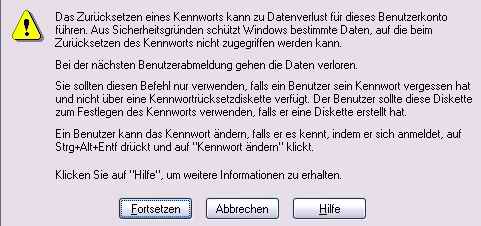
Hinweis zu den Accounts in Schritt 4 Es werden die einzelnen User aufgelistet: Man sieht hier, dass es u.A. 3 Benutzerkonten gibt: Das des Administrators, den Gast, und ein Konto user. Man erkennt auch, das alle 3 Konten Adminstatus haben, sprich sie sind in der Gruppe der Administratoren. Und in der letzten Spalte der Tabelle erkennt man auch, das die Konten vom Gast und vom Administrator locked > sprich deaktiviert sind. Es soll ja Leute geben, die glauben, das man durch einfaches Umbenennen des Administrator Accounts diesen so nicht mehr wiederfindet. Dem ist aber nicht so: Jeder Account, jedes Benutzerprofile wird durch eine eindeutige Nummer identifiziert, dies ist der Wert in der ersten Spalte. Bei der Installation wird immer der Administrator installiert, und er hat immer die gleiche RID 01f4 Dieser Wert gilt für die Windows Versionen W2K, XP, Vista Die angelegten Benutzer RID's dagegen fangen immer mit 03 an, auch dieser Wert ist immer 4 stellig. Hinweis zu dem Problem des Datenverlustes Unter Windows gibt es die Möglichkeit seine Daten per EFS zu verschlüsseln. Eine Änderung des Passwortes, wie oben beschrieben, führt dazu, das man an diese Daten nicht mehr herankommt, auf jeden Fall dann, wenn der private Schlüssel nicht vorher auf einen anderen Datenträger exportiert wurde. Auf diesen Umstand weist auch Windows schon bei einer Kennwortänderung hin. Zurück zum Inhaltsverzeichnis |
|
Titel: Re: Administrator Passwort vergessen? Beitrag von Sandra am 16.06.09 um 15:25:06 Disclaimer: Ein Hinweis in eigener Sache: Ich garantiere nicht für die Richtigkeit aller Angaben und übernehme nicht die Verantwortung für Fehlinformationen. Die beschriebene Funktion der Software kann so zum gewünschten Erfolg führen, sie muss es aber nicht. Ich bin nicht verantwortlich für die Software , und auch nicht für Fehlfunktionen jeglicher Art. Die Verwendung beruht ausschließlich auf eigenes Risiko! Alle Angaben beruhen auf meinem Kenntnisstand. Wegen der Vielzahl von Windows Versionen können sich entscheidende Abweichungen in den Bildern oder den Funktionen ergeben. Ich behalte mir das Recht vor Änderungen, Erweiterungen und Löschungen an beliebigen Stellen zu machen. ______________________________________________________________________________ Hinweise zur Rechtslage: In dem Artikel wird beschrieben, wie man sich helfen kann, wenn man sein persönliches Passwort vergessen hat. Ich möchte an dieser Stelle nochmal ausdrücklich darauf hinweisen, dass das Ändern eines Passwortes ausschließlich an seinem eigenen und privaten genutzten PC zulässig ist, und nur, um an seine eigenen, persönlichen Daten zu gelangen! Wer sich mit Hilfe des beschriebenen Vorganges Zugang zu einem anderen PC, oder auch nur zu Daten anderer Benutzer, verschafft handelt illegal, und macht sich strafbar! Dazu gehört auch der beruflich genutzte PC, da dieser Eigentum des Arbeitgebers ist. Der Zugriff auf fremde Daten ist kein Kavaliersdelikt, sondern ein Straftatbestand!! Für Hinweise auf Inhaltliche Fehler, Anregungen für Erweiterungen, Diskussionen und Fragen jeglicher Art bitte ich den Diskussionsbereich zu benutzen. Diskussionsbereich: Administrator Passwort vergessen? |
|
Forum von Windowspage » Powered by YaBB 2.6.11! YaBB Forum Software © 2000-2026. Alle Rechte vorbehalten. |